√ダウンロード アイムービー 使い方 iphone 329289-アイムービー 使い方 iphone
iPhone、iPad、iPod touch に最新バージョンの iOS または iPadOS がインストールされているか確認してください。;お使いのすべての Apple 製デバイスでメモリーを最新の状態で同期させるには、すべてのデバイスで同じ Apple ID を使って iCloud にサインインし、iCloud 写真を有効にしておきましょう。 こんにちは! 動画の作り方講師のウチムラワタル(hamochiku旧姓フクモト)です。 今回は、バージョンアップしたばかりの iPad用動画編集アプリiMovie(ver02)の使い方を解説します。 ※13年9月1日以降に アクティベートされた iOS 7搭載端末だとiMovieは無料
Iphoneのimovieで動画の中に動画を入れる ピクチャ イン ピクチャ の使い方
アイムービー 使い方 iphone
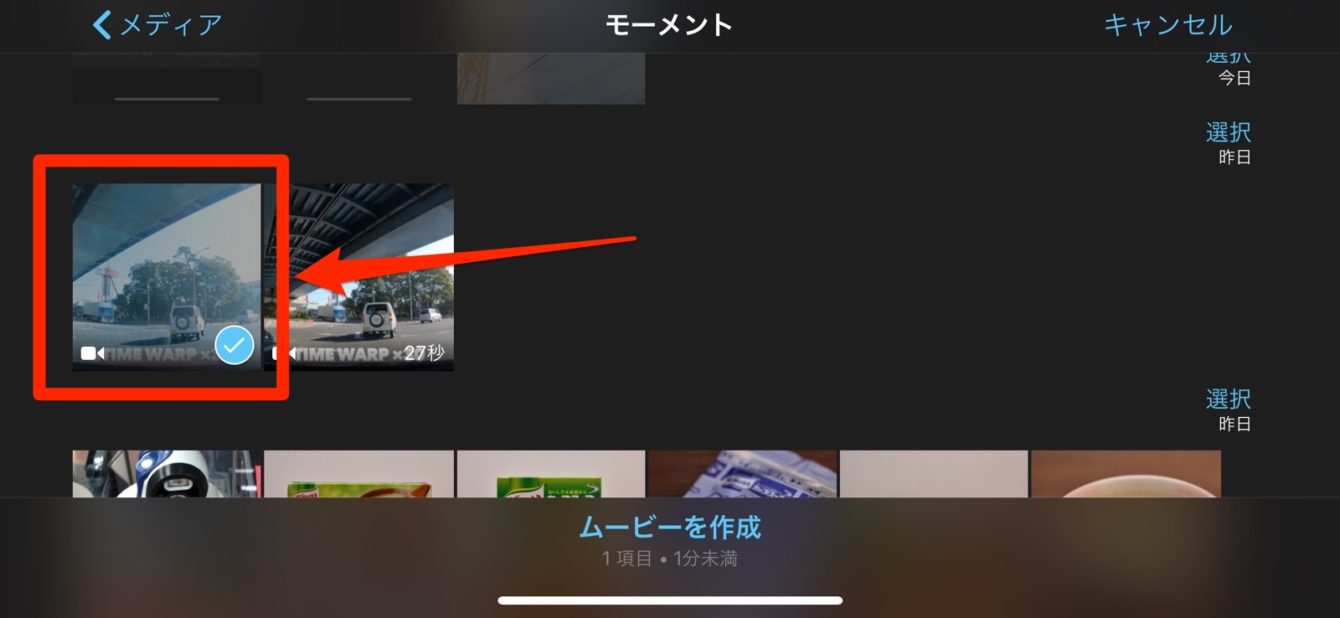
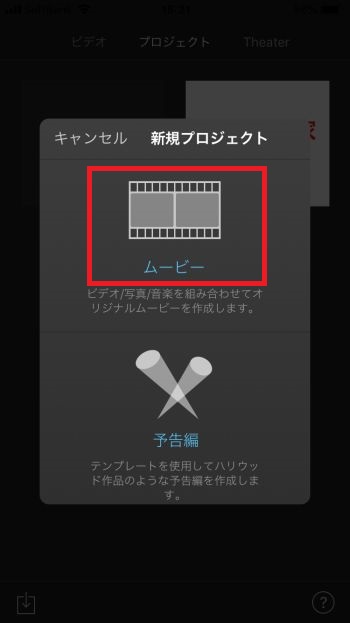
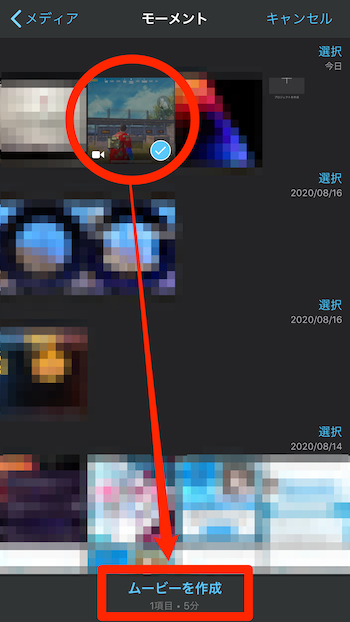
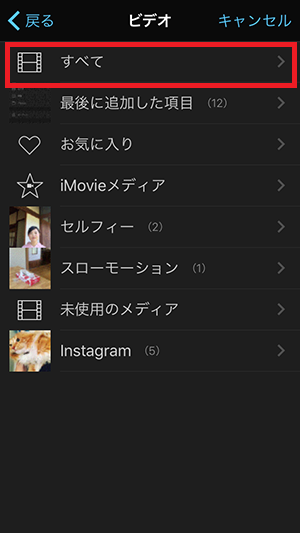
アイムービー 使い方 iphone-予告編や 驚くほど 美しい 4K解像度の ムービー を 思いのままに 作れます。 iPhoneや iPadで 始めた 編集を、 Macで 仕上げるのも 自由自在です。 iOSのためのiMovieを ダウンロード macOSのためのiMovieを ダウンロード ムービーを作る オープニングから エンディングまで 簡単です。 Mac上で お手持ちのiPhoneからiMovieを起動して、「プロジェクトを作成」 (①)から「ムービー」をクリック (②)。 『モーメント』というタイトルでiPhoneのカメラロールが表示されるため、ここで使いたい写真やを1枚〜複数枚選びます (③)。 ※画面左上の「メディア」 (④)をクリックして、iPhoneの『ビデオ』『写真』『アルバム』からデータを選択することも可能です。 写真が


Iphone 動画編集 Imovie 基本の使い方を解説 しむぐらし Biglobeモバイル
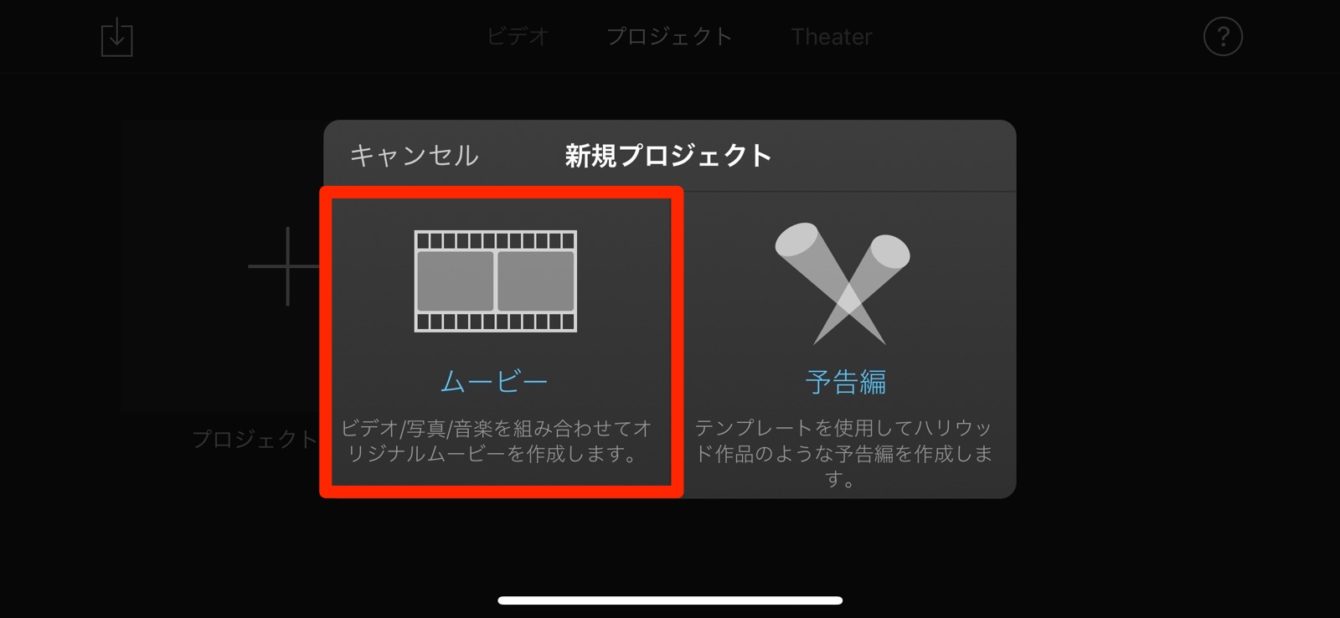
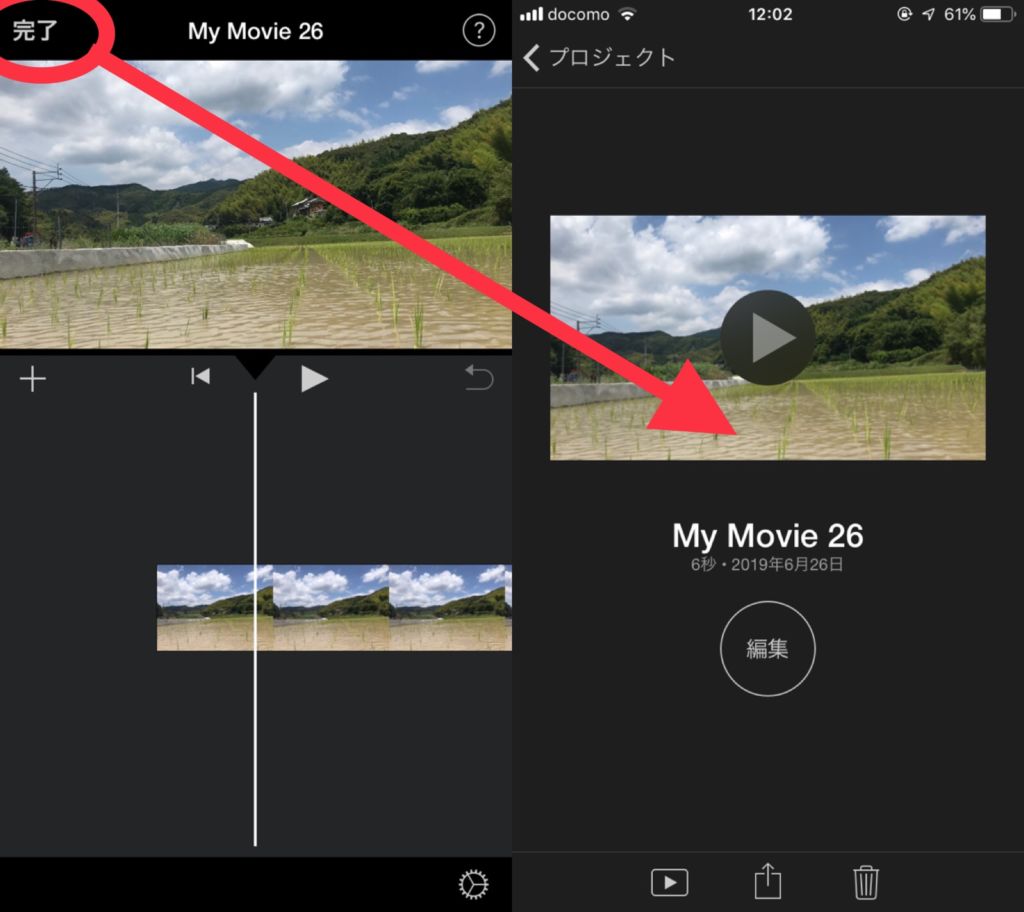
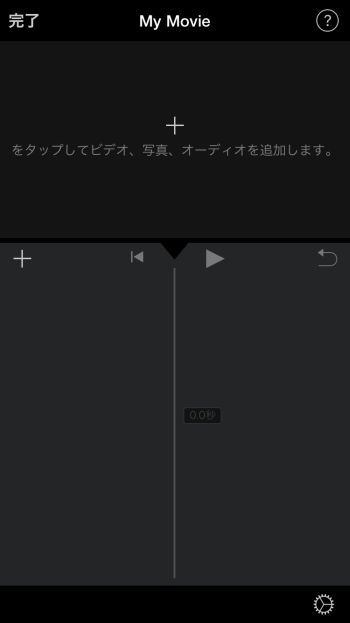
特におもしろいのが、複数の写真・ビデオから1本のムービー iOS 10 & iPhone 7新機能・使い方まとめ。便利な設定や操作がすぐわかる! Share 記事をシェアする tweet; imovieの基本的な使い方や流れとして、 1 テーマや名前を決めてムービー作成 2 ビデオクリップを追加して編集する 3 タイトルや字幕を追加する 4 トランジション効果の追加する 5 音楽を追加して書き出しする を順に解説しました。 ポイント:iPhoneを横位置にして編集するのがオススメ 今回は何も動画を読み込んでいない状態からスタートします。 +をタップしてプロジェクトを作成します。 新規プロジェクトから「ムービー」を選択してベースになる動画を選びます。 動画を選択してムービーを作成をタップするとこんな画面になります。 この画面で左に表示されている「」をタップ
動画編集アプリiMovieとは iMovieはアップル社製の無料動画編集アプリです。 新しいiPhoneには初めからインストールされています。 基本的なカット編集、BGM音楽の挿入、テキストテロップの作成、特殊効果トランジション、各種エフェクト、ピクチャインピクチャ、グリーンバッククロマキー、動画の書き出しができます。 以前はテキストの種類や位置、サイズなど 結婚式ムービーを自作するiMovie! 使い方を伝授します! 結婚式のプロフィールムービーを自作したいけど、ソフトの使い方がよく分からないという方に! 今回は、初心者でも簡単に操作できるソフトiMovieの使い方を紹介します! 直感的な操作でムービーを作れるため、初めてムービーを作る人でもとっつきやすいですよ! 以上がiMovie(アイムービー)の使い方 動画・画像を重ねる方法のご紹介でした。 他にも動画の編集方法をご紹介していますのでよろしければご覧頂けたらと思います。 Premiere pro(プレミアプロ)の使い方記事まとめはこちらをクリック 共有 クリックして Twitter で共有 (新しい
IMovieの使い方01:動画編集(スマホ・iPhone・iOS用) Watch later Share Copy link Info Shopping Tap to unmute If playback doesn't begin shortly, try restarting your 編集画面でレターボックスを挿入 レターボックス画像をiMovieに取り込みましょう。 素材をiMovieに取り込む方法は以前の記事に詳しく書いたので ぜひ参考にしてみてください。 iMovie(アイムービー)使い方を解説|インストールからムービーを作成するまで 初心者の方は必見iMovie(アイムービー)の使い方まずはじめに、iMovieとはアップル社によって開発アイ ムービー 使い方。 iPhone版iMovieの使い方①写真を選ぶだけの簡単スライドショーを作ろう 🖕 その他のスタイルは以下の通りです。 『オプション』の『テキストのシャドウ』をチェックしましょう。 8 PremiereProを初心者に必要な機能だけに限定した動画編集ソフトです。 編集のコツ

Imovieの使い方 編集 文字入れ 音楽 写真 書き出し 保存方法まとめ 福岡のタレント ハル公式サイト

Imovieの字幕 テロップ の入れ方 Hep Hep
iOS 13から標準で搭載されているiPhoneの「ショートカット」アプリが、iOS 14でさらに便利に使いやすく進化している。 基本的な使い方や見た目は大きく変わっていないが、時間や位置情報などさまざまな設定条件によって自動でアプリを実行する iMovieの使い方|編集・文字入れ・音楽・写真・書き出し・保存方法まとめ ハル 17年5月9日 / 21年3月23日 前回は撮りためた動画データを整理する方法として『iCloudがありますよ』という話をしました。 確かにそれで 容量確保 はできます。 でもそれだけです。 今回は もう一段階上のデータ iMovie スローモーションの使い方まとめMac/iPhone 年7月5日 年7月5日 kawahara iMovieでは動画や音楽の再生速度を変更する事ができます。 早送りはもちろんのこと、スローモーションも適用可能です。そこで本記事では、iMovieでスローモーション編集した動画を作る方法をMacとiPhone(iOS)に

Imovieの使い方 Iphoneアプリで動画編集する方法 カンタン動画入門

Iphone版imovieの基本的な使い方 Ginzablow 銀三郎
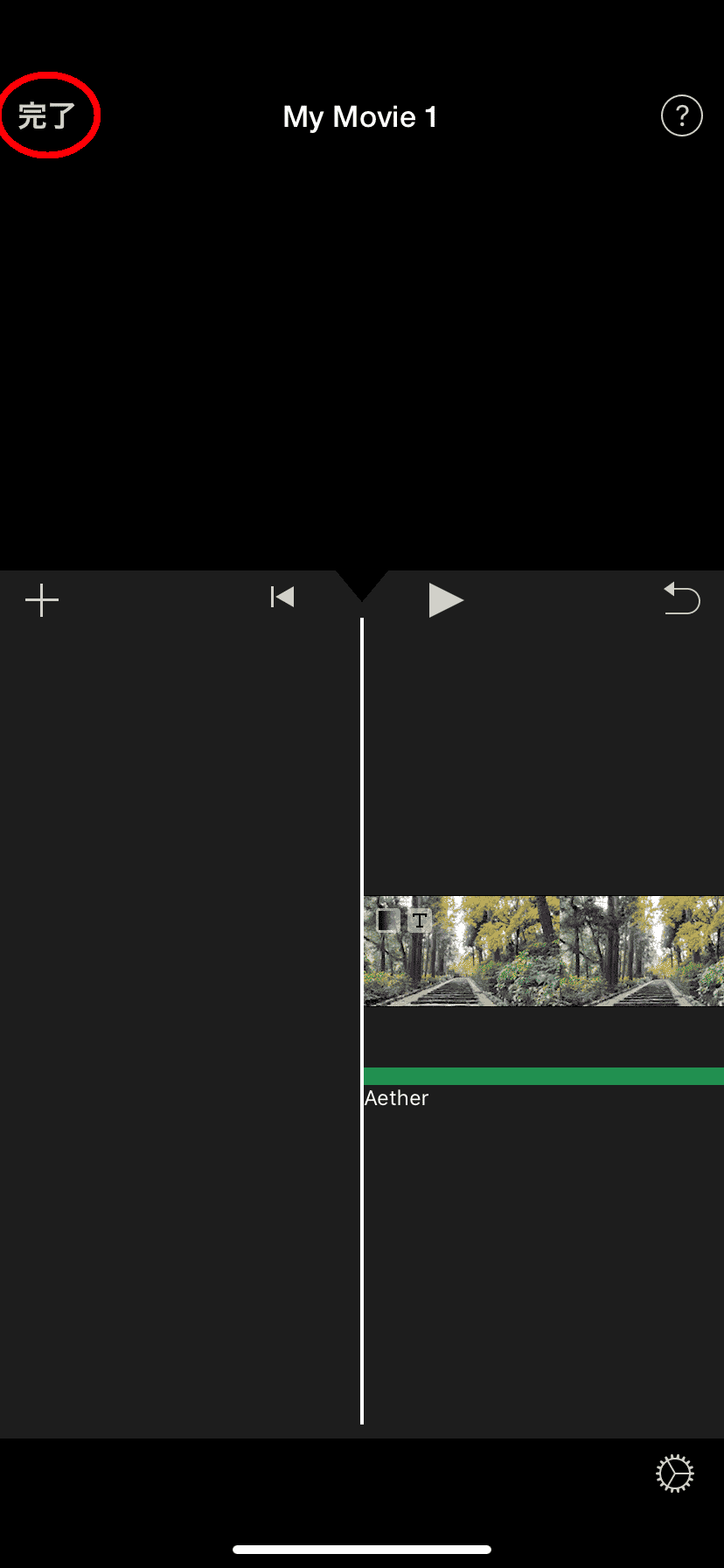
エフェクトの使い方 iMovie でビデオを編集する iMovie のプロジェクトを作成し、ビデオクリップや写真を追加した後で、クリップを長くしたり短くしたり、クリップの順番を入れ替えるなどして、ムービーを細やかに仕上げましょう。 まずは「iMovie」を準備 まず「iMovie」アプリのアイコンをタップすると「プロジェクト」画面が開きます。 表示された画面の左上にある「+」マークをタップします。 すると「ムービー」と「予告編」を選択する画面が現れるので「ムービー」を選択します。 「カメラ」アプリ内の画像や動画が表示されるので、その下にある「ムービーを作成」をタップ。 新規 iMovieはiPhoneに付属された動画編集アプリ iMovieの基本操作を解説 iMovieの基本操作①:プロジェクトを作成し、取り込む動画を選択 iMovieの基本操作②:動画の向きを回転 iMovieの基本操作③:動画の長さを調整 iMovieの基本操作④:動画の途中をカット iMovieの基本操作⑤:動画のつなぎ目を編集 iMovieの基本操作⑥:動画の並び順を変更 iMovieの基本操作⑦:
Iphone Ipad Imovieの書き出しができない原因とその対処法を詳説
Iphone Imovieの使い方 カット 写真 音楽 テロップ 文字 ガジェラン
1) iPhoneのカメラのアプリをクリックして、カメラモードにします。 2) 更に、赤いボタンが現れますので、その上にある項目で撮影方法を選びます。 ちなみにタイムラプラス以外にスロー、ビデオ、写真、ポートレート、スクエア、パノラマがあります。 カメラ撮影方法の項目を右に動かすと、「タイムラプス」といった項目が現れます。 3) 赤い丸ボタンをIPhone・iPad専用のiMovieで文字入れ(字幕・テロップ・タイトル)を入力する方法を紹介します。 下記の項目に分けて、手順を紹介するので、希望する解説を項目から選択して確認してください。 iPhone・iPad文字テロップ・文字タイトルを挿入する方法 iPhone・iPad開始位置と終了位置を設定して字幕・文字入れする方法 iPhone・iPad字幕エフェクトの追加方法 iPhoneユーザーの方は、動画編集で「iMovie」を使ってみましょう。 iMovieを使うと、iPhoneだけで、簡単に撮影から、編集、にアップまで出来てしまいます。 外にいながら、動画編集が出来るので、隙間時間を活用したい方には嬉しいアプリです。 まずは、写真だけで、スライドショーを作ってみましょう。 スポンサーリンク 目次1 iMovieとは11 注意点あり2 この
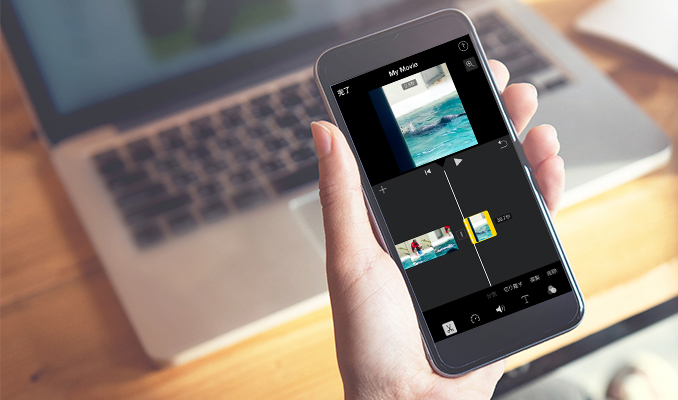
Iphone Ipad版imovie 動画の一部をカット編集する仕方 使い方 Howpon ハウポン
Iphone 動画編集 Imovie 基本の使い方を解説 しむぐらし Biglobeモバイル
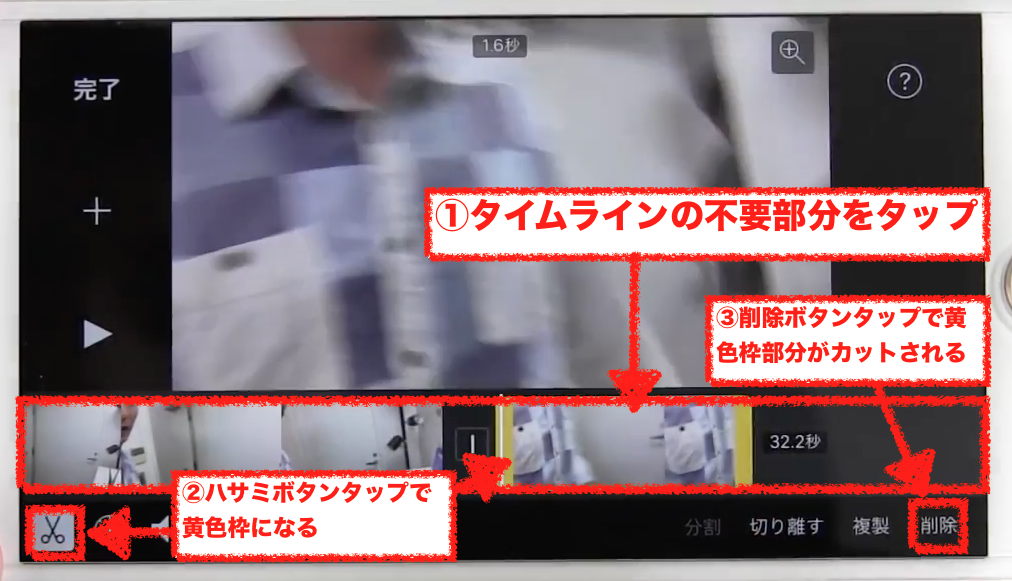
iPhone/iPadのアプリ版iMovieでは、iMovieで作成した動画や、外部機器で撮影しPCに取り込んだ動画などを編集することができます。 ここでは、 iPhone/iPad版のiMovieで動画の不要な一部をカット編集する仕方・使い方 を解説します。 この記事の内容 1 編集したい動画を読み込む 2 カットしたいコマを分割する 3 分割したクリップ(コマ)を削除する 4 編集した動画を保存する 1 iMovie (アイムービー)の特徴とは? 11 iPhoneやiPadのApple製品で使用できる動画編集アプリ 12 映画のように、予告編動画が作れる 13 iMovieを共有することで、MacやiPhoneなどと連携ができる 2 iMovie (アイムービー)の使い方 21 プロジェクトの作成 22 動画この記事が気に入ったら いいね!しよう できるネットから最新の記事をお届けします。 arrow_back 前の記事 深夜番組も
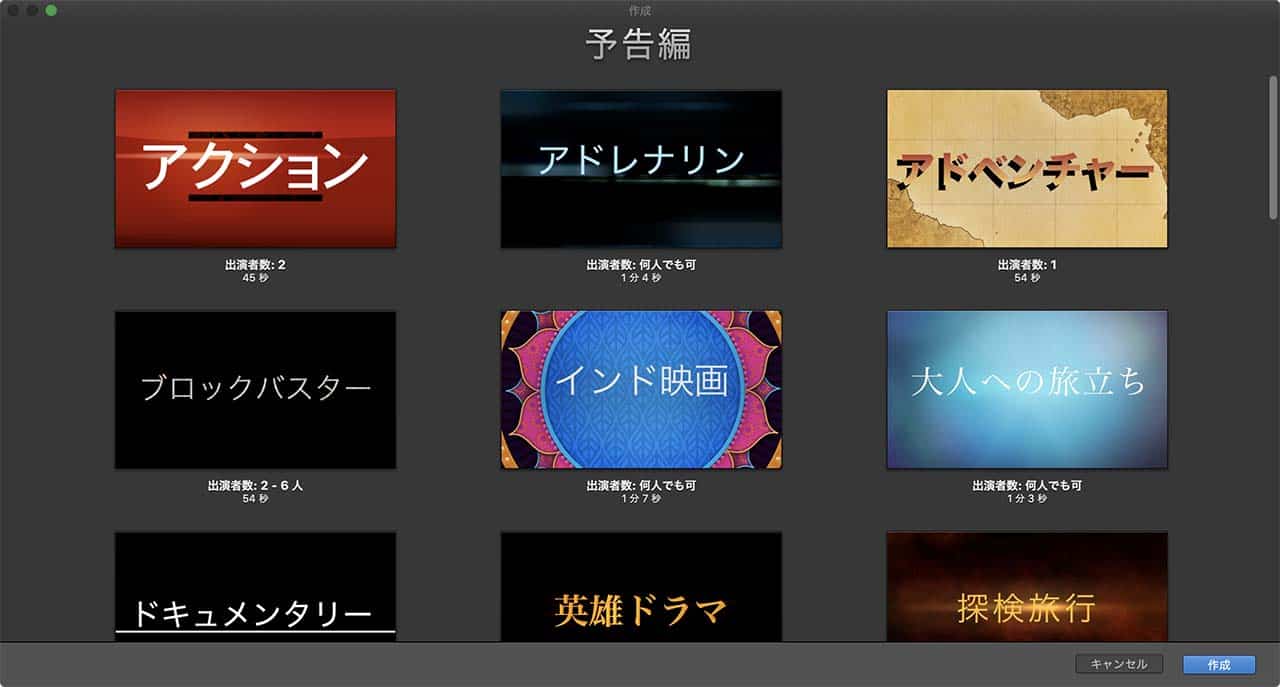
Imovieのテンプレートを徹底解説 おしゃれな動画を無料でつくろう 株式会社サムシングファン

Iphoneで簡単動画編集 Imovie の使い方 スマ女 初心者のためのスマートフォン
アイムービーの基本操作を覚えて楽しい編集作業をしていきましょう。 ① アイムービーのアプリのアイコンをタップします。 「 プロジェクトを作成 」をタップし、新規プロジェクトの「ムービー」か「予告偏」を作成するか選択ができるので「 ムービ ー 」を選択します。 iPhoneの「Live Photos(ライブフォト)」機能とは、写真だけでなく、撮影した前後15秒ずつ、合計3秒間の映像と音声も保存する、まるで"動く写真"を撮影できる機能だ。 この「Live Photos」はiPhone 6s以降のモデルに標準搭載されており、以前、このTIME & SPACEでもこの機能を使い、クルマの iPhoneのアプリ「iMovie」の使い方について ・iPhoneを買ったときに入ってた動画編集アプリ「iMovie」ってどんな事ができるの? ・動画の編集ってむずかしいのかな? ・で、iMovie

Iphone Ipadのimovieで動画をクロップ トリミング 拡大 する方法 脳味噌はなまる

Imovieの使い方 Iphoneアプリで動画編集する方法 カンタン動画入門
iPhoneでiMovie使い方 写真を動かずに静止画で入れる方法 元テレビディレクターの動画制作 If playback doesn't begin shortly, try restarting your device Videos you watch may be added to the TV's watch history and influence TV recommendations To avoid this, cancel and sign in to on your computer An error occurred while retrieving sharing information
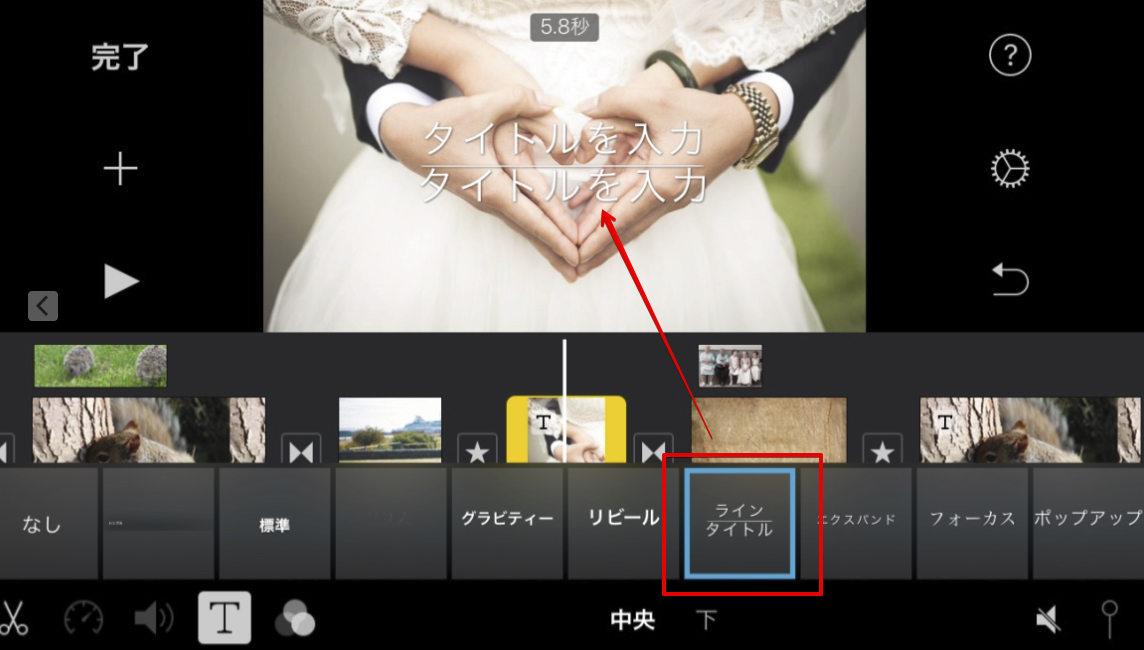
Iphone Ipad版imovieへテロップ文字を入れる方法 Iphone Ipad版imovieで動画編集 Fu Non
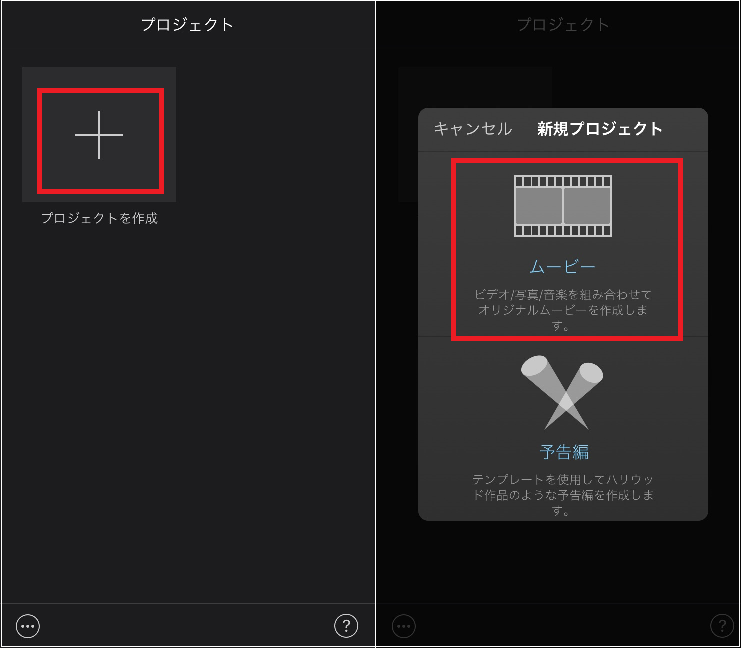
これだけ覚えておけばok Imovie で使える動画編集の基本技 Iphone Tips Engadget 日本版
Iphoneのimovieで動画の中に動画を入れる ピクチャ イン ピクチャ の使い方

Imovieの使い方 Iphone Ipad編 17最新版 中小企業のウェブ集客
Imovieアプリの使い方 Iphoneでゲーム動画を無料編集しよう Time To Enjoy
Iphoneのimovieで動画の中に動画を入れる ピクチャ イン ピクチャ の使い方
Imovieを使って Iphoneで動画にテキスト テロップ を挿入する方法
Imovie基本操作を完全網羅 最強の動画編集アプリの使い倒し方
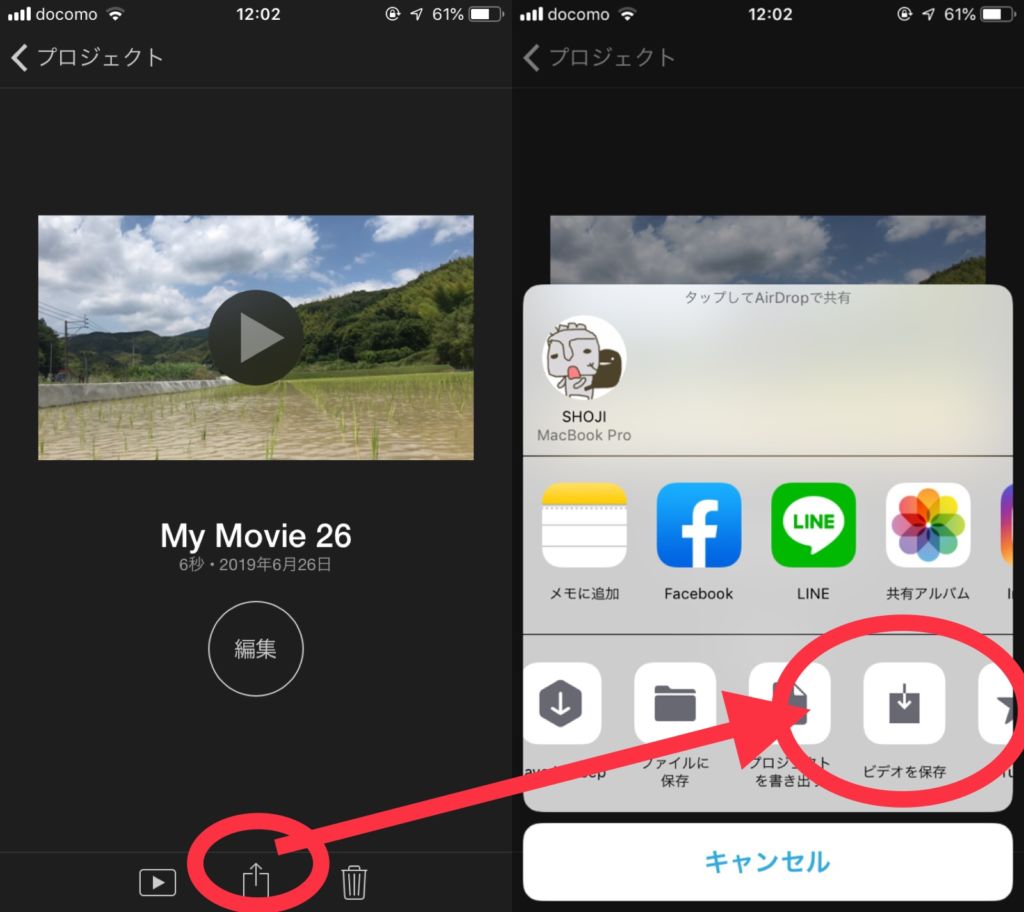
Iphone Imovieで作成した動画を保存する方法 Pacamera
動画編集 Iphoneユーザー必見 Imovieの基本操作を解説 株式会社サムシングファン

Iphone 撮影した動画の音声を消すのは Imovie を使えば至極カンタンだった てふてふさんぽ
Imovieの使い方 1 基本操作の説明 スマホで動画編集 Iphone無料アプリ Youtube
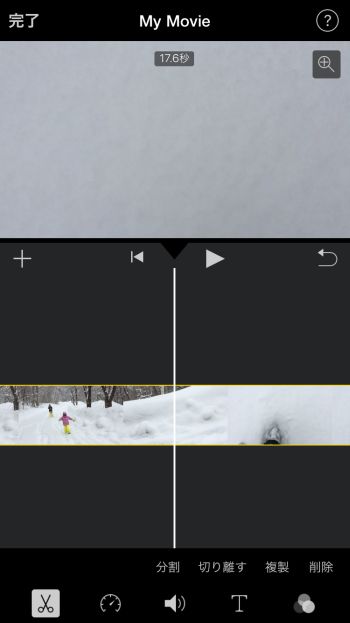
Iphone 動画編集 Imovie 基本の使い方を解説 しむぐらし Biglobeモバイル
Iphone Imovieで作成した動画を保存する方法 Pacamera

初心者におすすめ Iphoneの無料動画編集アプリ Imovie の基本的な使い方 動画つくーる ツクール
Iphone版imovieの使い方を0から100まで全解説 Moviction
Imovie Apple サポート 公式サイト
Iphone 動画編集 Imovie 基本の使い方を解説 しむぐらし Biglobeモバイル
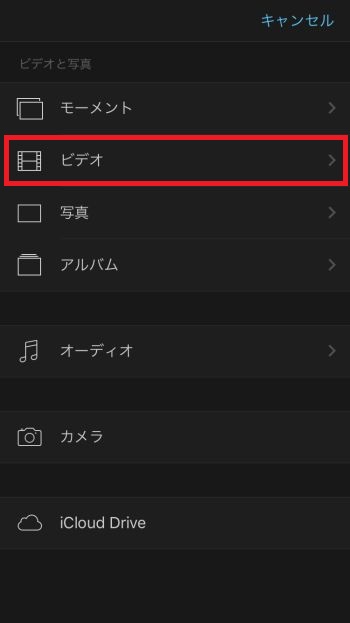
Iphone 動画編集 Imovie 基本の使い方を解説 しむぐらし Biglobeモバイル

Iphoneの動画をimovieに読み込む方法 Itea4 0
Imovieの使い方 Iphoneで写真を動画にする方法を解説 ドウガク
Iphone版 Imovie使い方講座 基本編 動画挿入 音楽 音声追加 タイトル挿入 Youtube
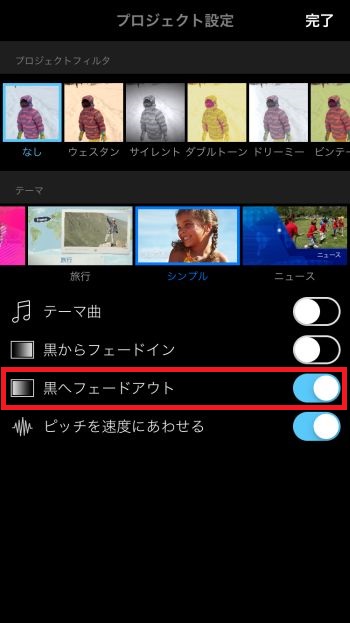
Iphone 動画編集 Imovie 基本の使い方を解説 しむぐらし Biglobeモバイル

Imovieの使い方 Iphoneアプリで動画編集する方法 カンタン動画入門
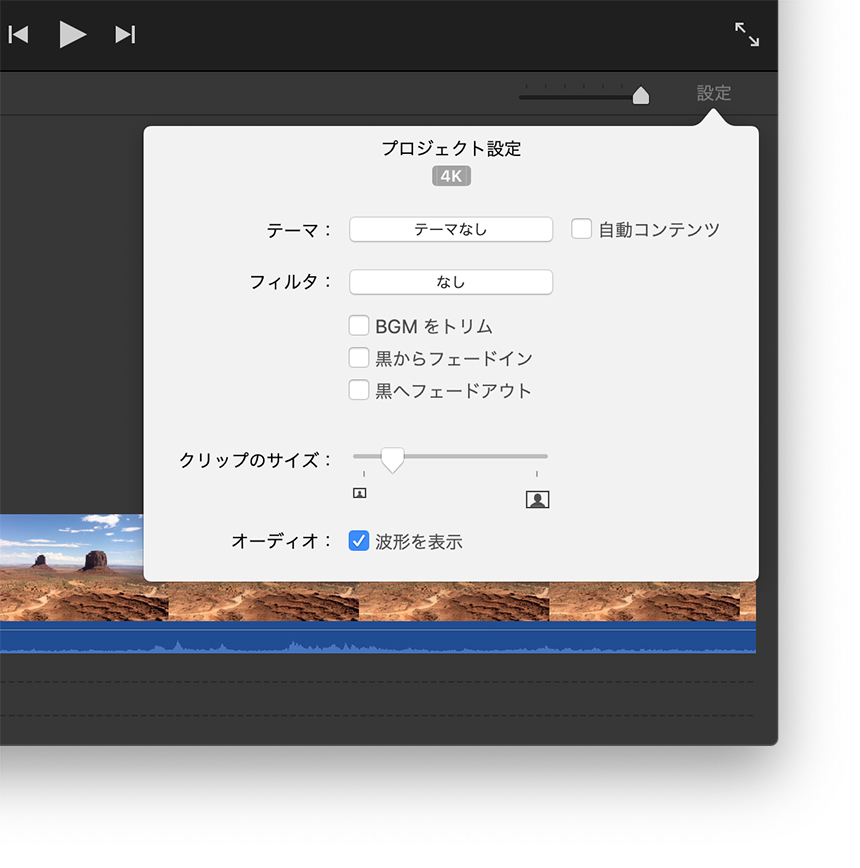
Imovie で 4k や 60 Fps ビデオを扱う Apple サポート

Iphoneアプリ Imovieの使い方まとめ 動画編集 エンジニアライブログ

Imovieで動画に字幕をつける方法 Iphone Pacamera
動画編集を面白く Iphoneの Imovie の使い方まとめ Iphone Androidアプリ情報サイト Applision
Imovieの使い方 01 動画編集 スマホ Iphone Ios用 Youtube
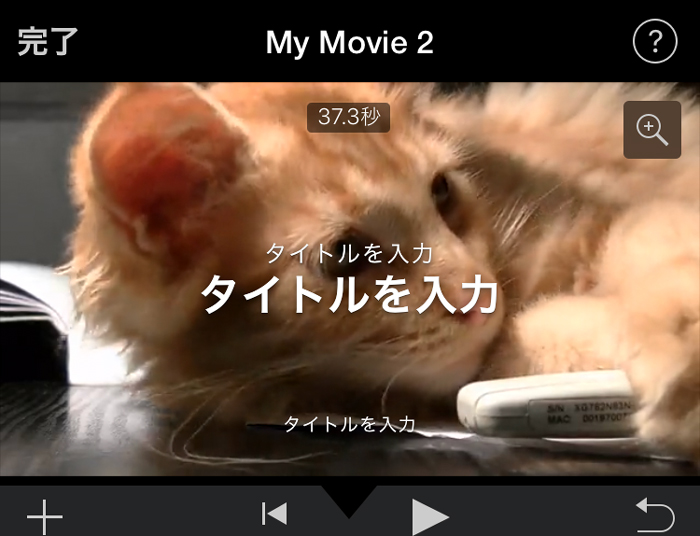
Imovieの字幕文字 テロップ の入れ方 位置 時間の調整 Iphone Ipad版 Howpon ハウポン
動画編集 Iphoneユーザー必見 Imovieの基本操作を解説 株式会社サムシングファン
Imovieの使い方 Iphoneアプリで動画編集する方法 カンタン動画入門

Iphoneの動画をimovieに読み込む方法 Itea4 0
スマホで動画が編集できる Imovie の使い方
Iphoneの Imovie なら超簡単に動画作成できる 自作bgmも使える Apptopi
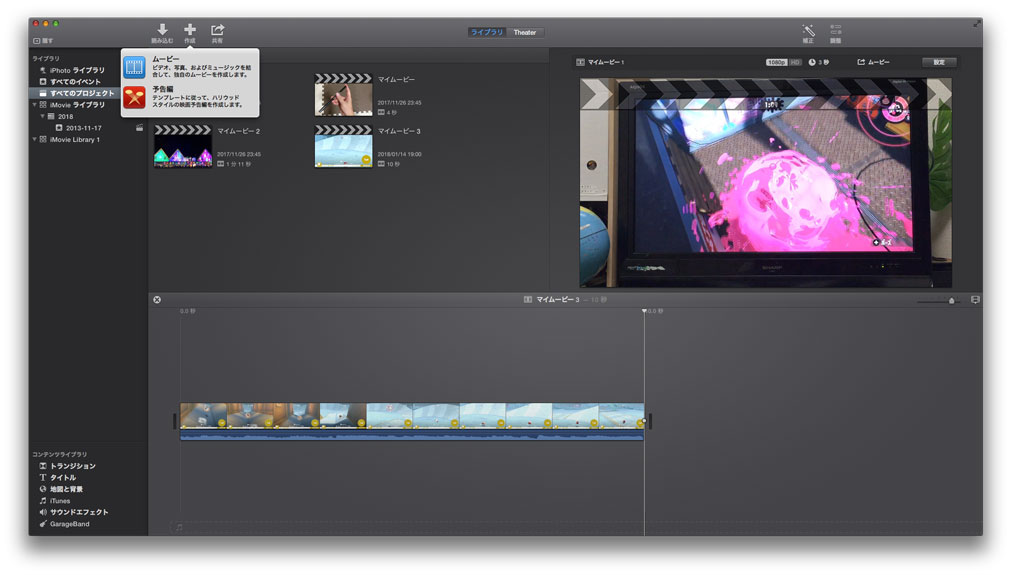
動画を倍速再生に加工する方法 Macのimovieを使って無料で簡単倍速加工

アイムービーの使い方 Iphoneで簡単にできる
Iphone Imovieで作った動画を端末に保存する方法 Moviction
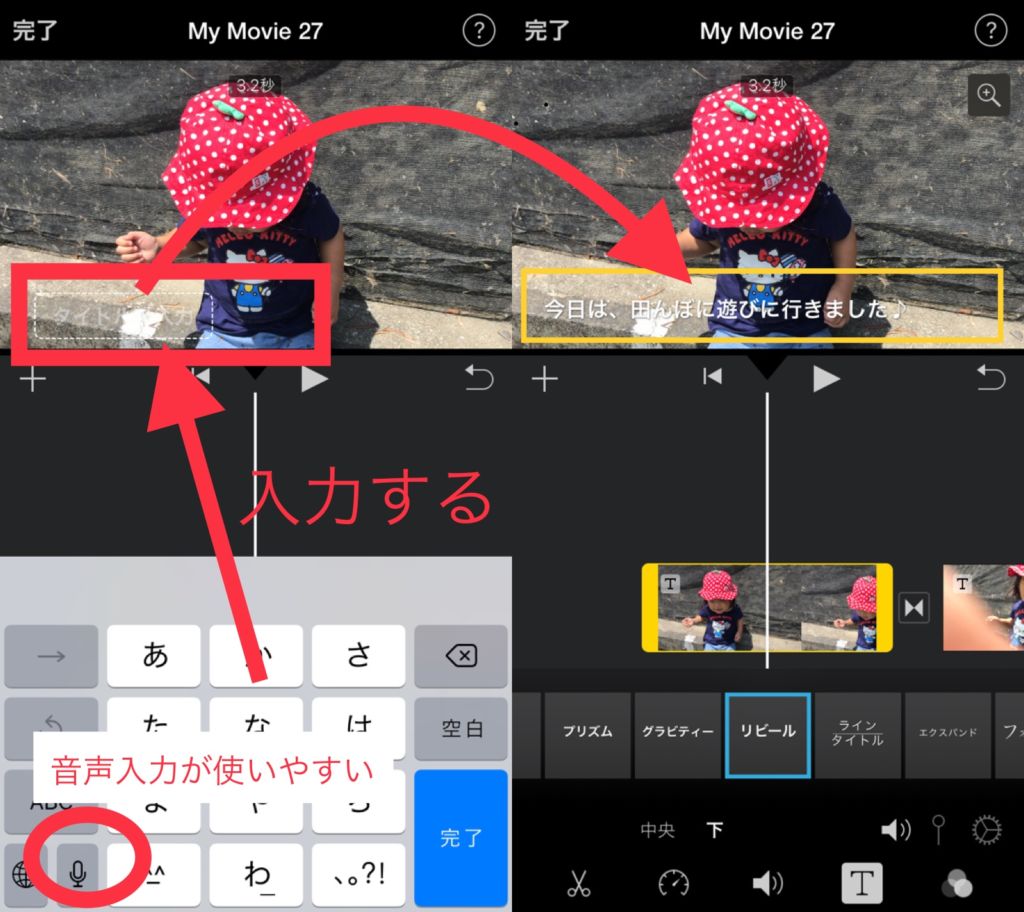
Imovieで動画に字幕をつける方法 Iphone Pacamera
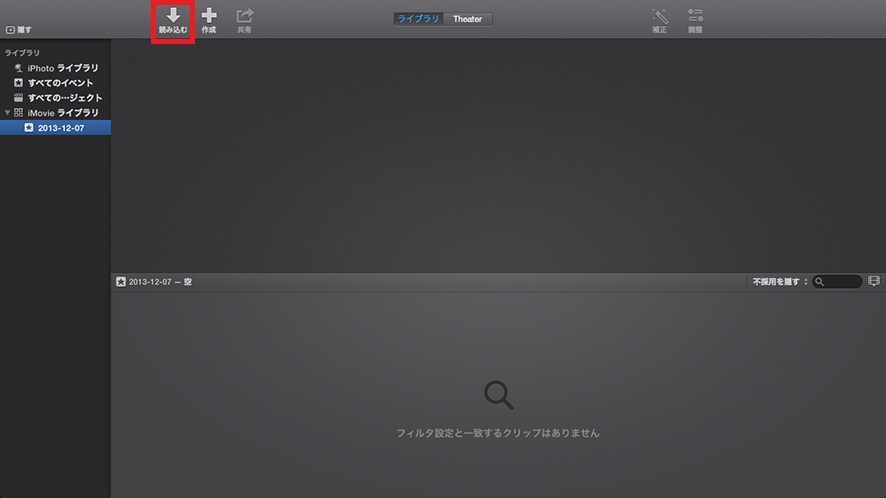
Imovie 11 Ver9 の使い方 ムービーの取り込み方 Iphone Ipad Ipod Touchから Macで動画編集する方法 4 カンタン動画入門
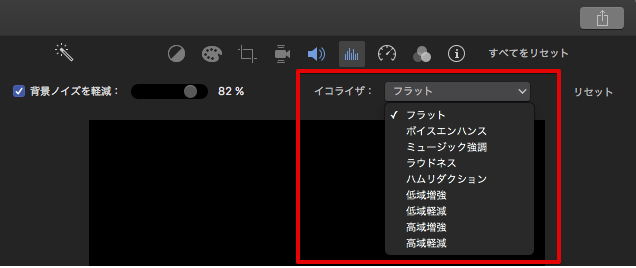
Imovieでノイズや雑音を除去する方法 Imovieで動画編集 Fu Non
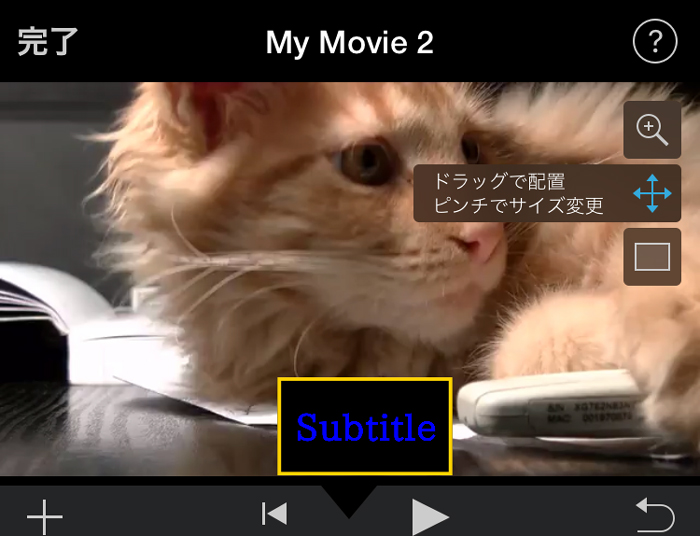
Imovieの字幕の文字 テキスト の色 大きさ フォント変更方法 Iphone Ipad版 Howpon ハウポン
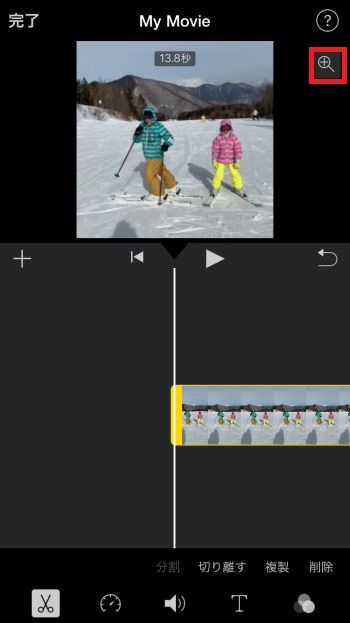
Iphone 動画編集 Imovie 基本の使い方を解説 しむぐらし Biglobeモバイル
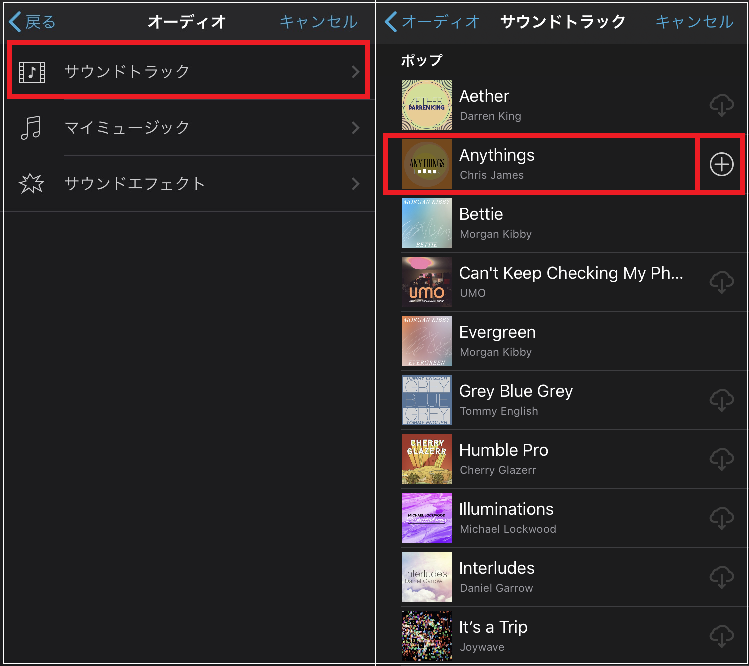
これだけ覚えておけばok Imovie で使える動画編集の基本技 Iphone Tips Engadget 日本版
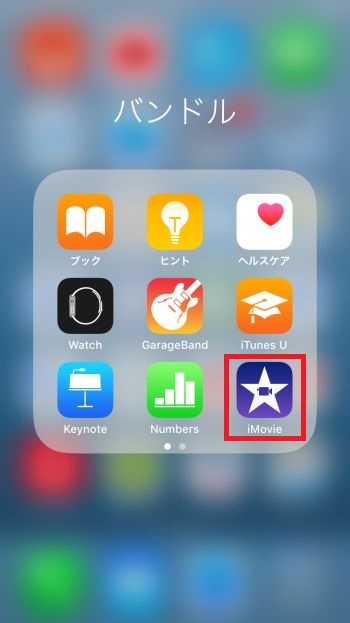
Iphone 動画編集 Imovie 基本の使い方を解説 しむぐらし Biglobeモバイル
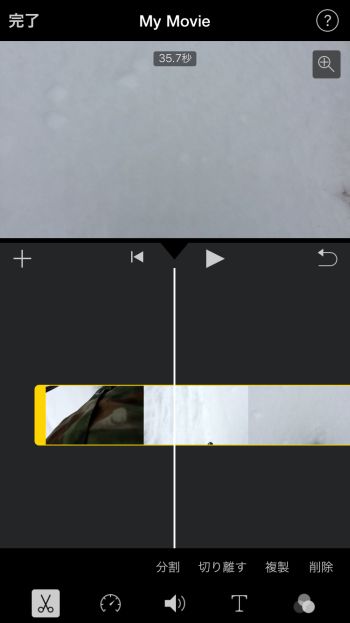
Iphone 動画編集 Imovie 基本の使い方を解説 しむぐらし Biglobeモバイル

Apple純正のフリーソフトimovie Iphoneで撮ったビデオ動画を編集しよう モニオの部屋
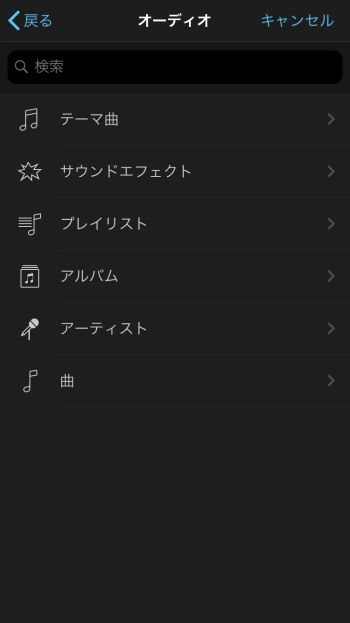
Iphone 動画編集 Imovie 基本の使い方を解説 しむぐらし Biglobeモバイル
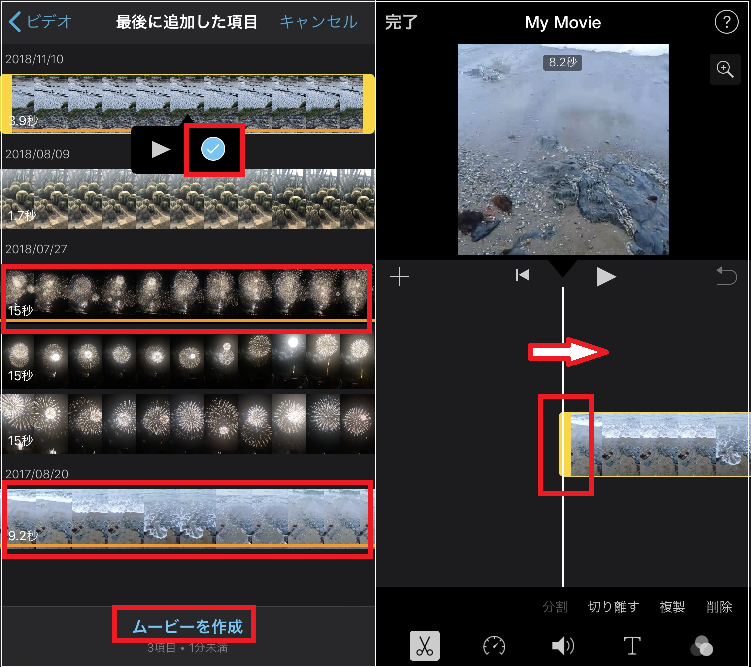
これだけ覚えておけばok Imovie で使える動画編集の基本技 Iphone Tips Engadget 日本版
Imovieの使い方 Iphone版での動画編集を8分で完璧に Youtube
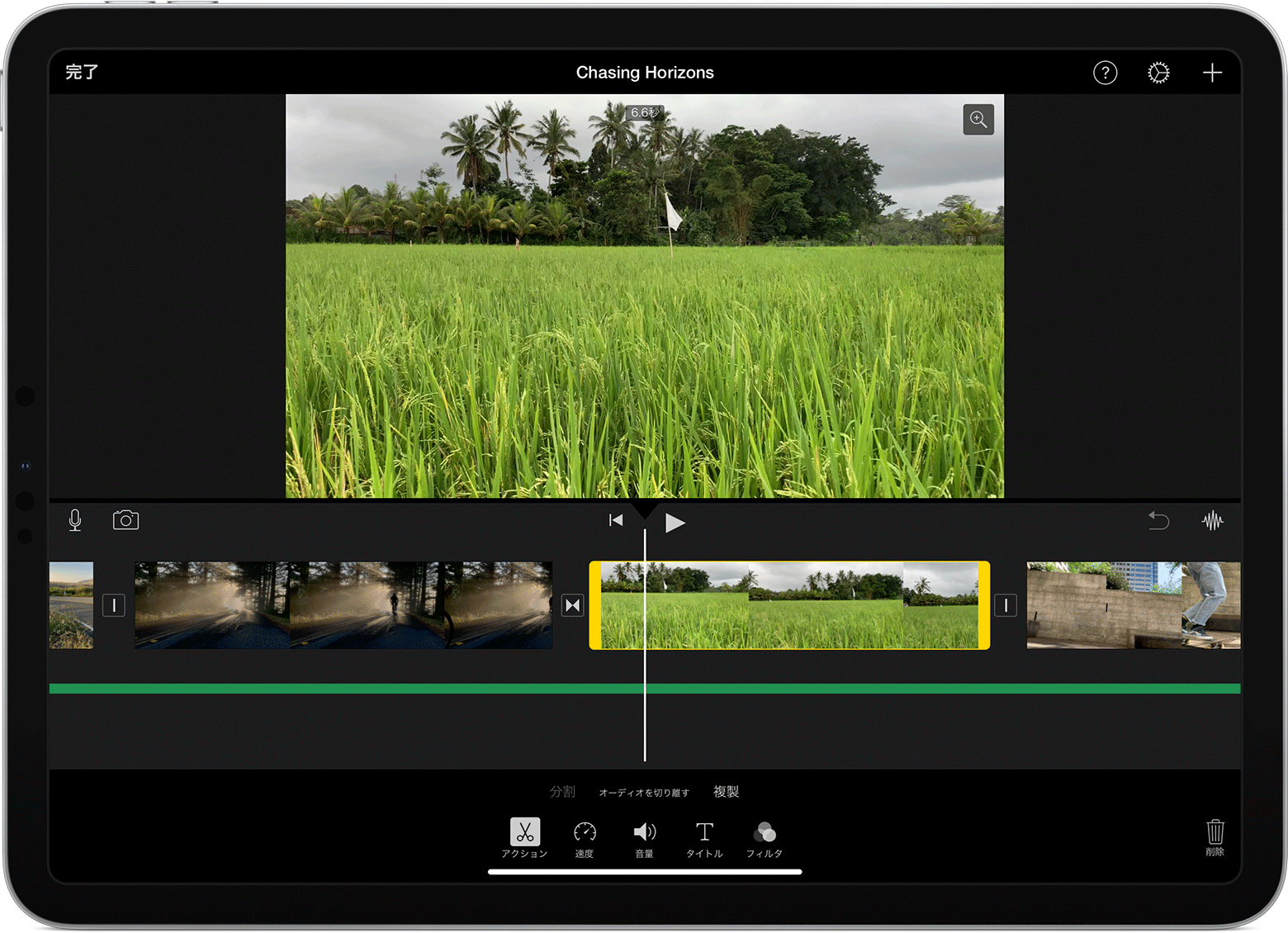
Iphone Ipad Ipod Touch Mac の Imovie でビデオを編集する Apple サポート
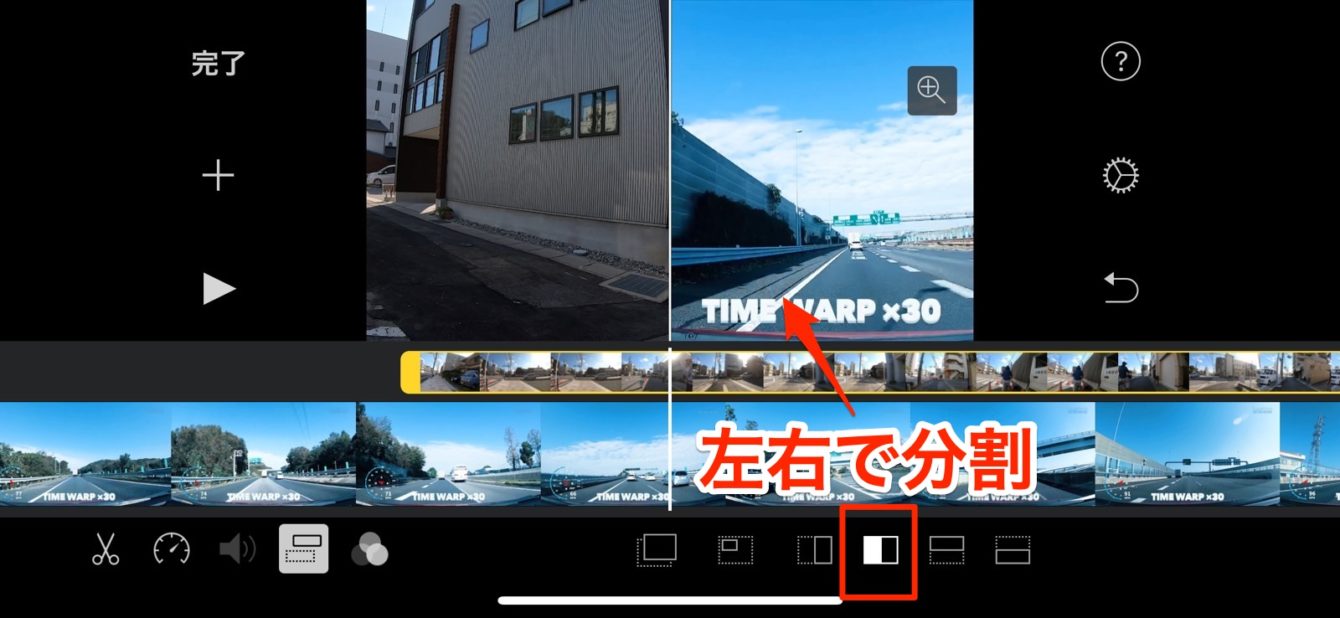
Iphoneのimovieで動画の中に動画を入れる ピクチャ イン ピクチャ の使い方
Imovie Iphone版 の使い方を解説 基本的な動画編集 ドウガク

超簡単 初めての方向けimovie使い方完全ガイド Create Movies

これだけ覚えておけばok Imovie で使える動画編集の基本技 Iphone Tips Engadget 日本版
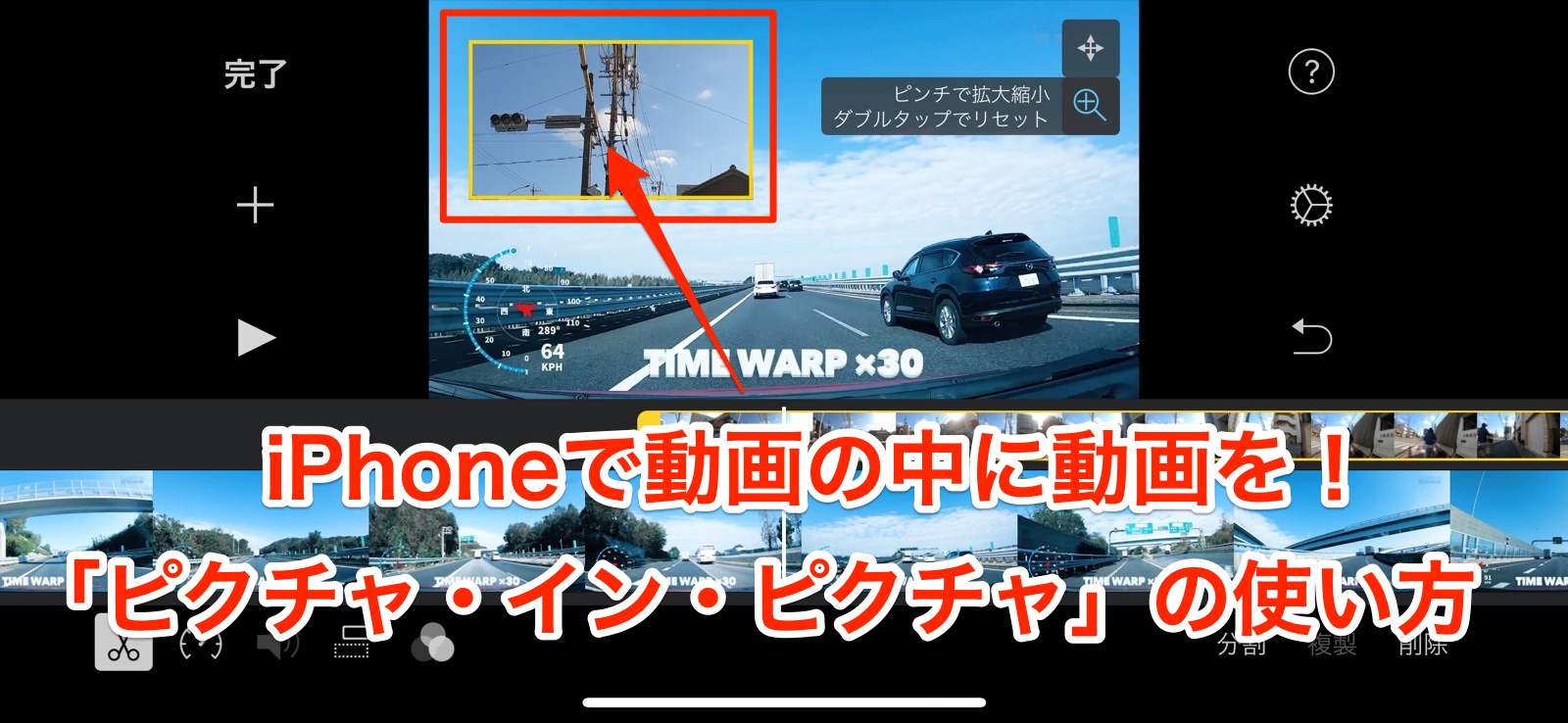
Iphoneのimovieで動画の中に動画を入れる ピクチャ イン ピクチャ の使い方
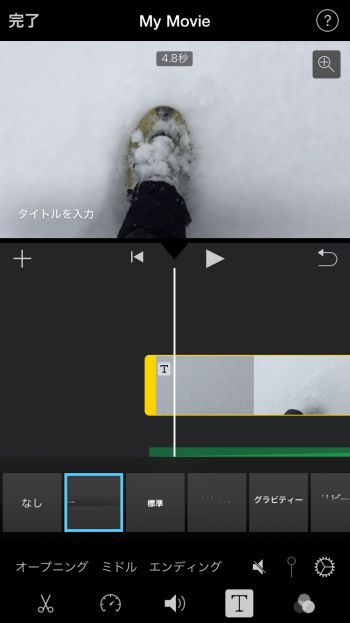
Iphone 動画編集 Imovie 基本の使い方を解説 しむぐらし Biglobeモバイル
1
これだけ覚えておけばok Imovie で使える動画編集の基本技 Iphone Tips Engadget 日本版

Imovie予告編の使い方解説 Mac Iphone Ipad ドウガク
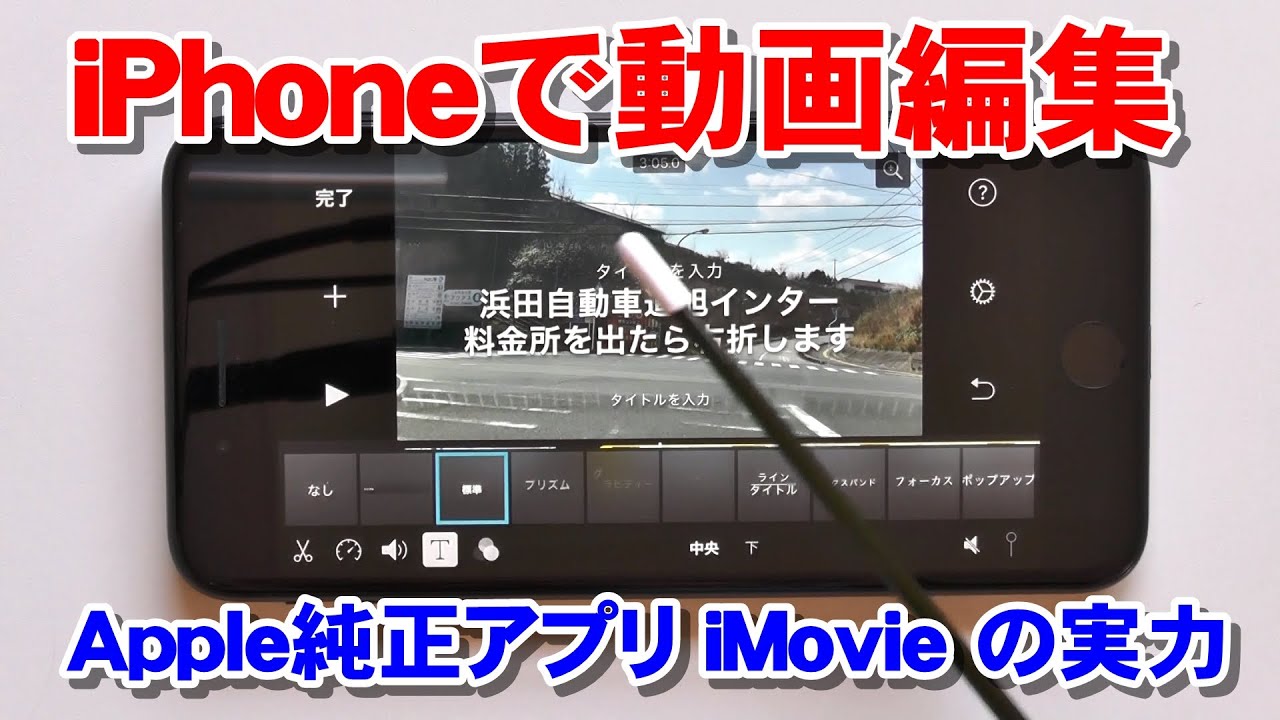
Iphoneで動画編集 Apple純正アプリ Imovie の使い方 Youtube

Mac版imovieの使い方 超基礎から応用テクニックまで Moviction
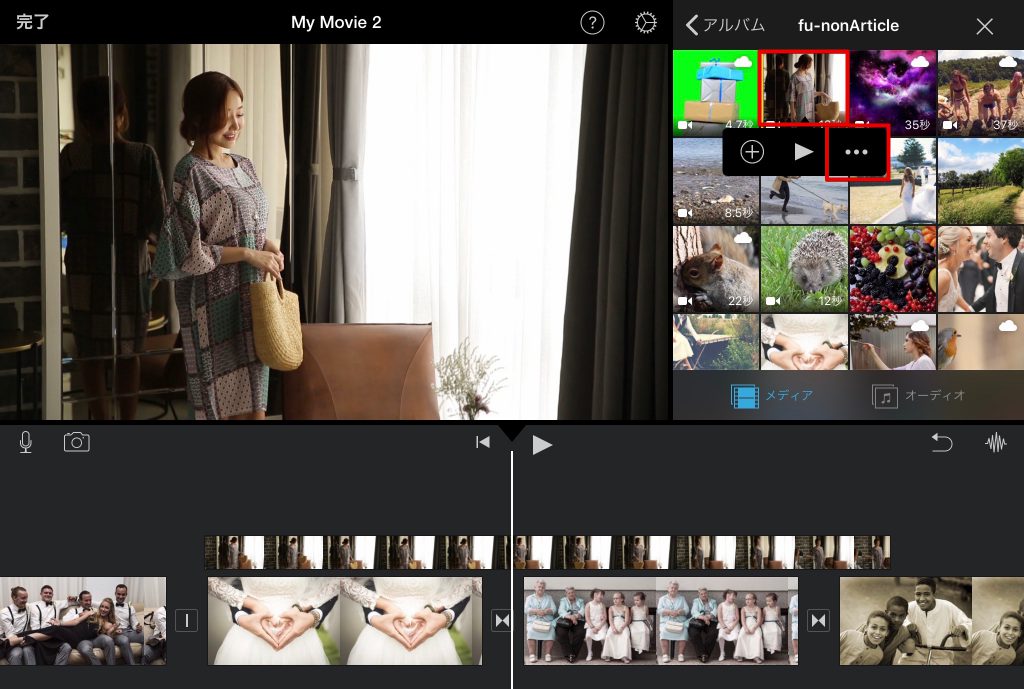
Iphone Ipad版imovieでカットアウェイ配置をする Iphone Ipad版imovieで動画編集 Fu Non
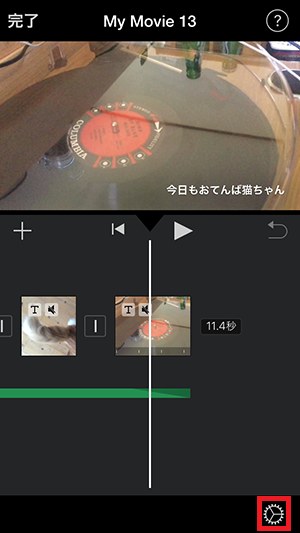
Imovieの使い方 Iphoneアプリで動画編集する方法 カンタン動画入門

Imovie Apple サポート 公式サイト

Iphone Ipad版imovieに写真を取り込む方法 Iphone Ipad版imovieで動画編集 Fu Non

Macのimovieで作成した動画をiphoneやipadに送る方法 Moviction

Imovieで動画を編集 トリミングする方法 Iphone編 Hep Hep
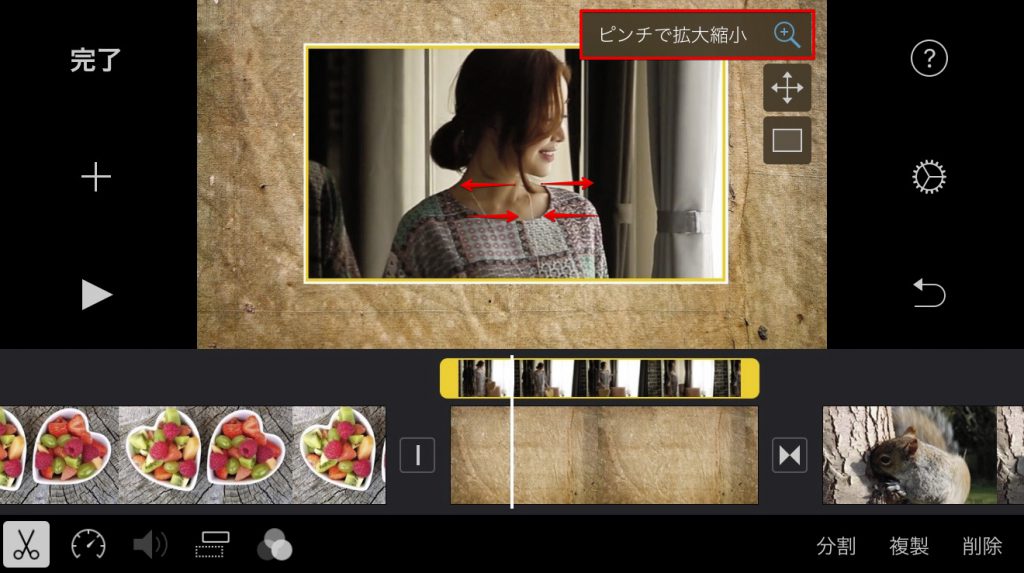
Iphone Ipad版imovieでピクチャインピクチャで配置する Iphone Ipad版imovieで動画編集 Fu Non

今すぐ使えるかんたん Imovie 改訂2版 今すぐ使えるかんたんシリーズ 山本 浩司 本 通販 Amazon
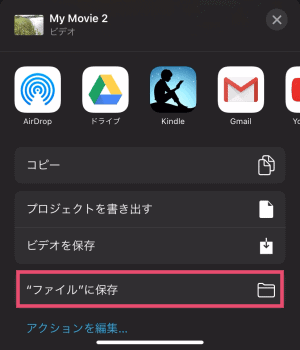
Iphone Imovieで作った動画を端末に保存する方法 Moviction
1

Ios版imovieが大幅アップデート サウンドトラックを80本追加 画像オーバーレイも利用可能に Techcrunch Japan
Imovieアプリの使い方 Iphoneでゲーム動画を無料編集しよう Time To Enjoy
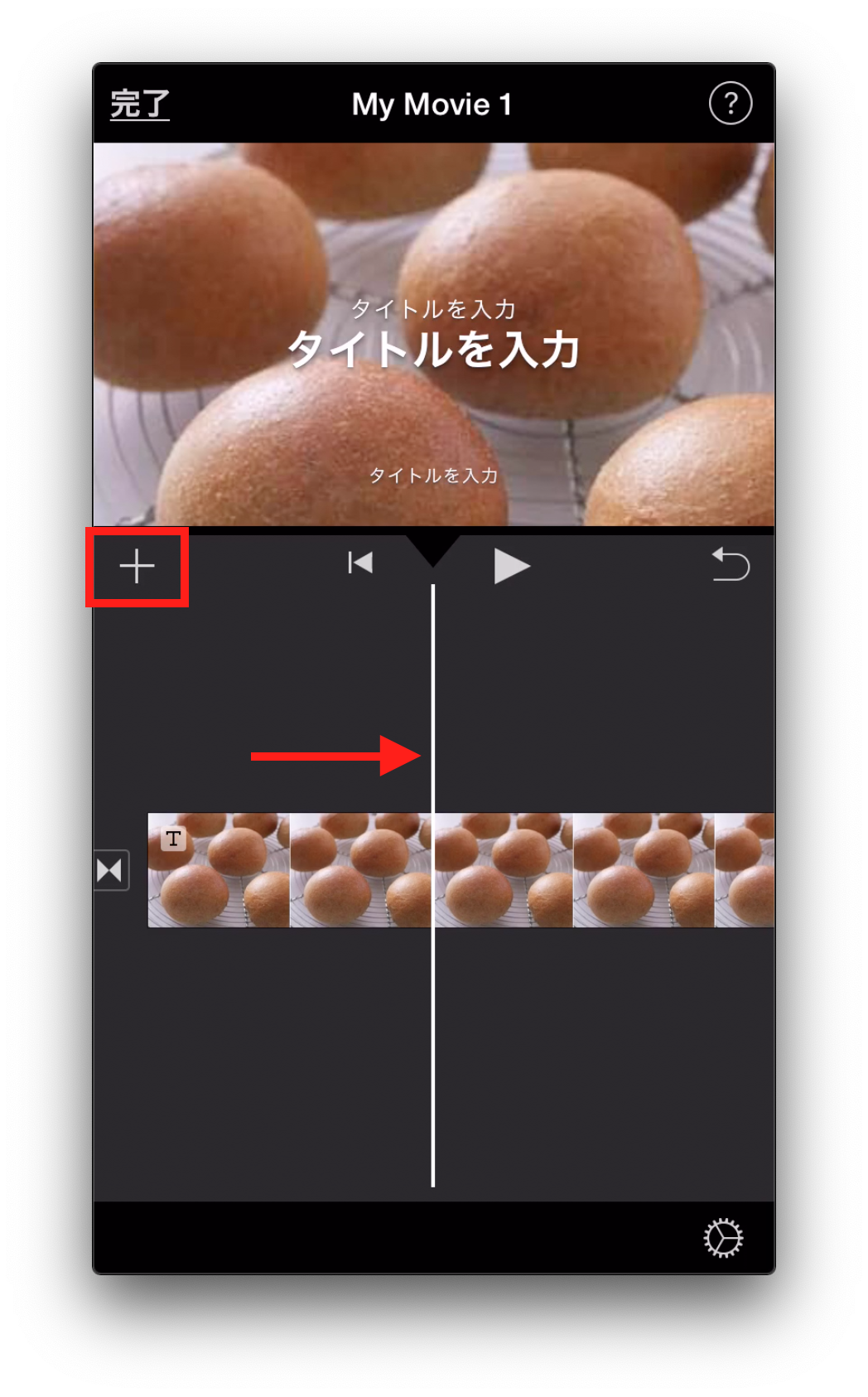
Imovieで動画をトリミング カット する方法 不要な部分を切り取って分割する方法を紹介 アプリやwebの疑問に答えるメディア

無料動画編集ソフト Iphoneとmacのimovieの違いとは Yusukegoto
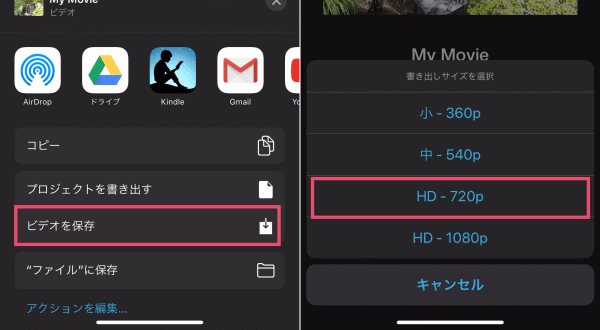
Iphone版imovieの使い方を0から100まで全解説 Moviction
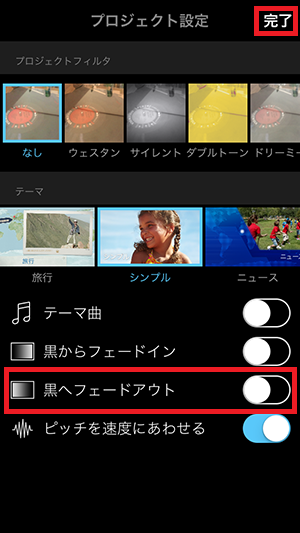
Imovieの使い方 Iphoneアプリで動画編集する方法 カンタン動画入門
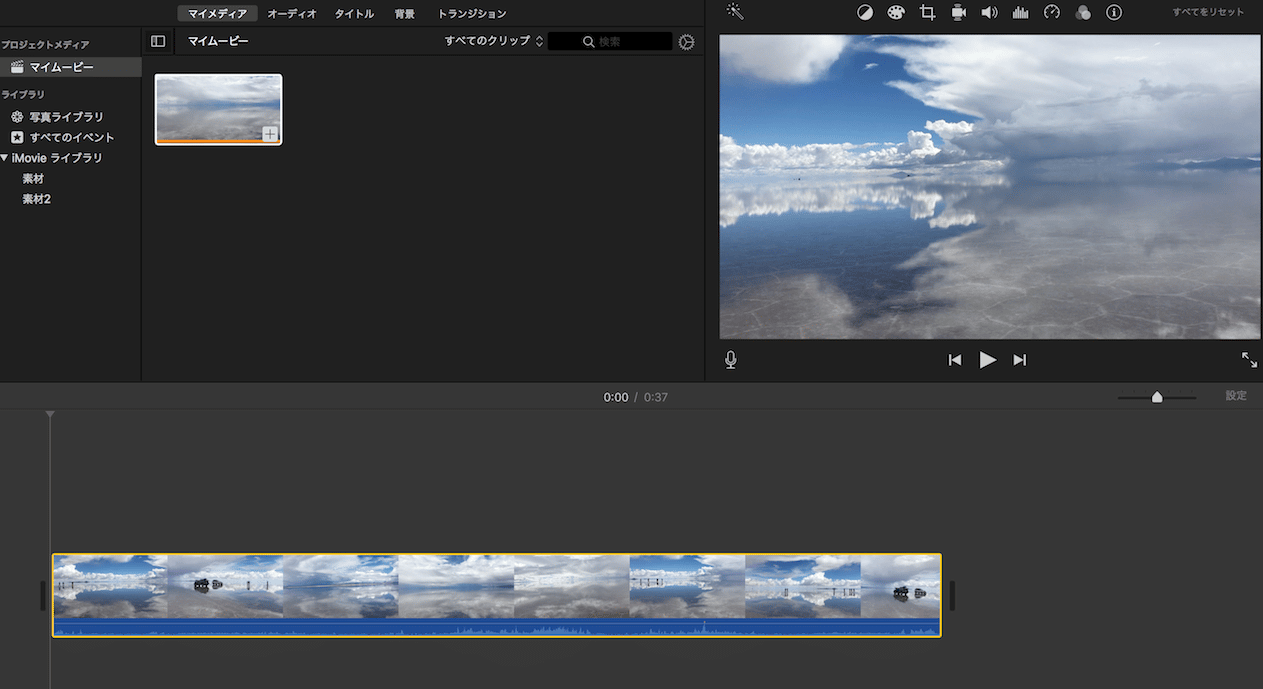
Mac版 Imovieの使い方と編集のテクニックを解説 株式会社サムシングファン
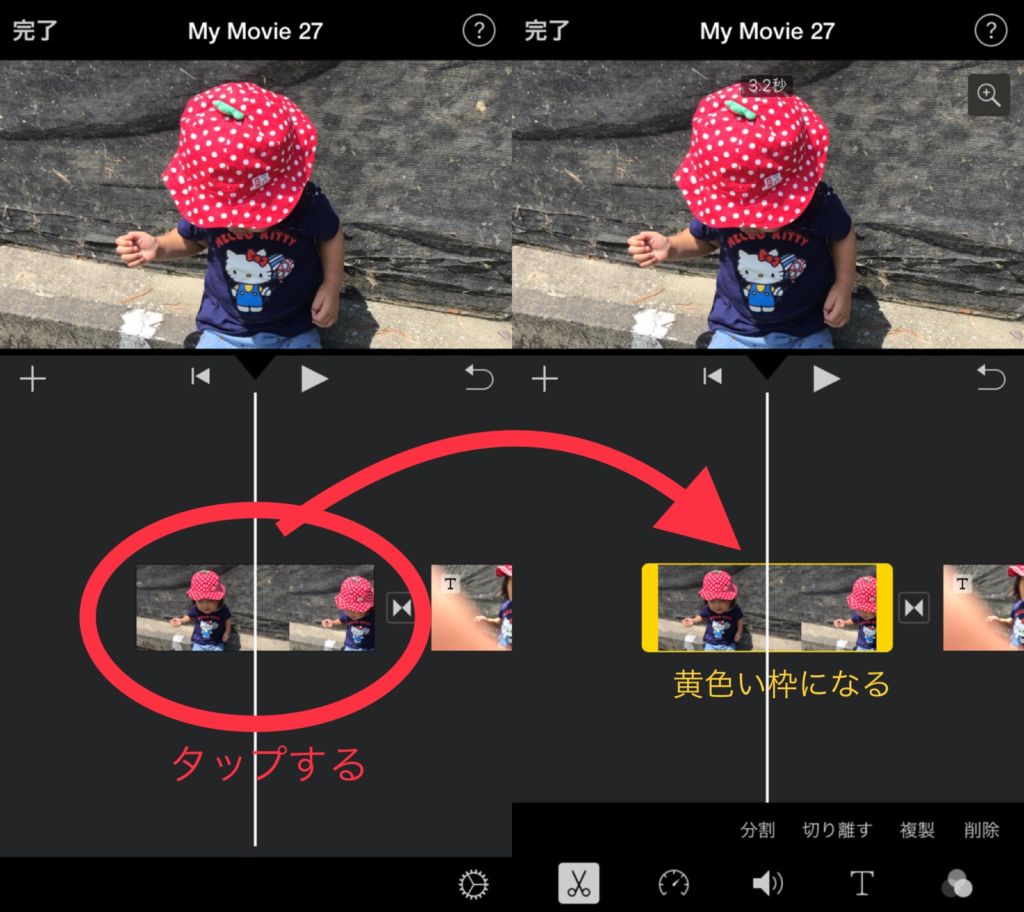
Imovieで動画に字幕をつける方法 Iphone Pacamera
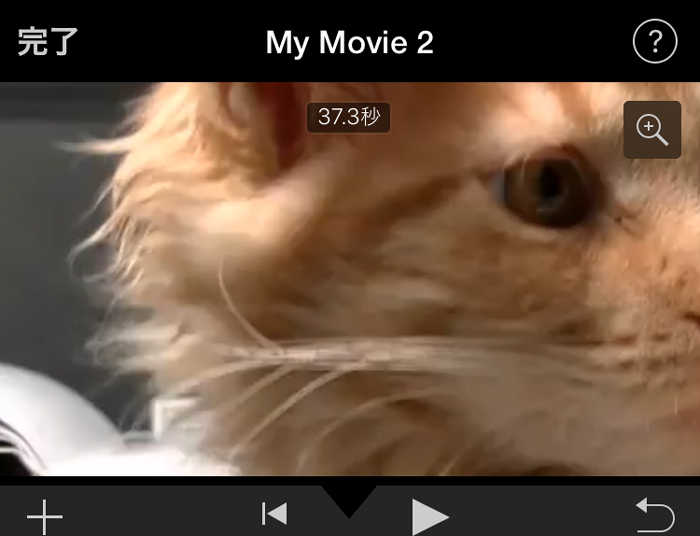
Imovieで動画を拡大してトリミング クロップ する方法 Iphone Ipad Howpon ハウポン

初心者におすすめ Iphoneの無料動画編集アプリ Imovie の基本的な使い方 動画つくーる ツクール
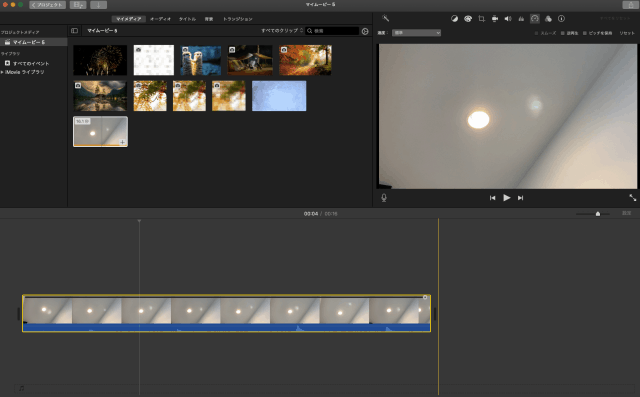
Imovieで動画を逆再生する方法 Moviction
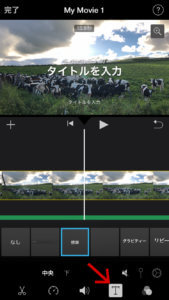
Iphone版imovieの使い方を紹介 アプリで簡単に動画編集しよう Videolab
Iphone Imovieの使い方 Iphoneでカット 分割をマスターし編集の基礎を身につける Youtube
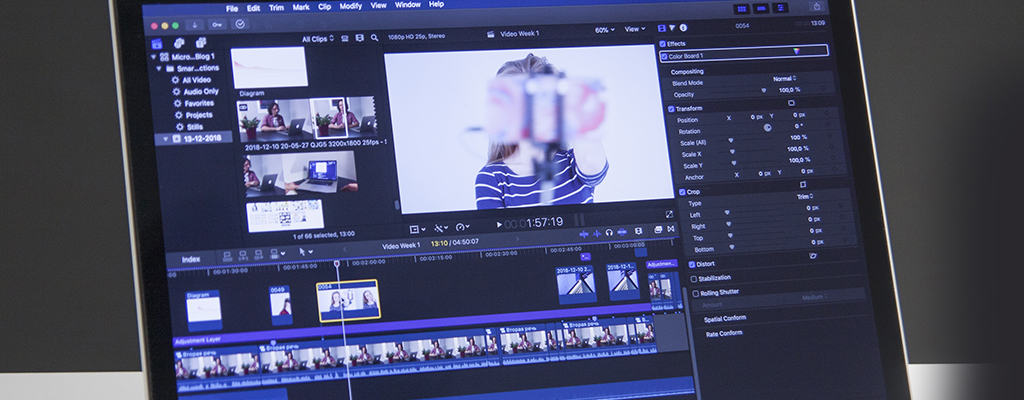
Iphone 動画編集 Imovie 基本の使い方を解説 しむぐらし Biglobeモバイル
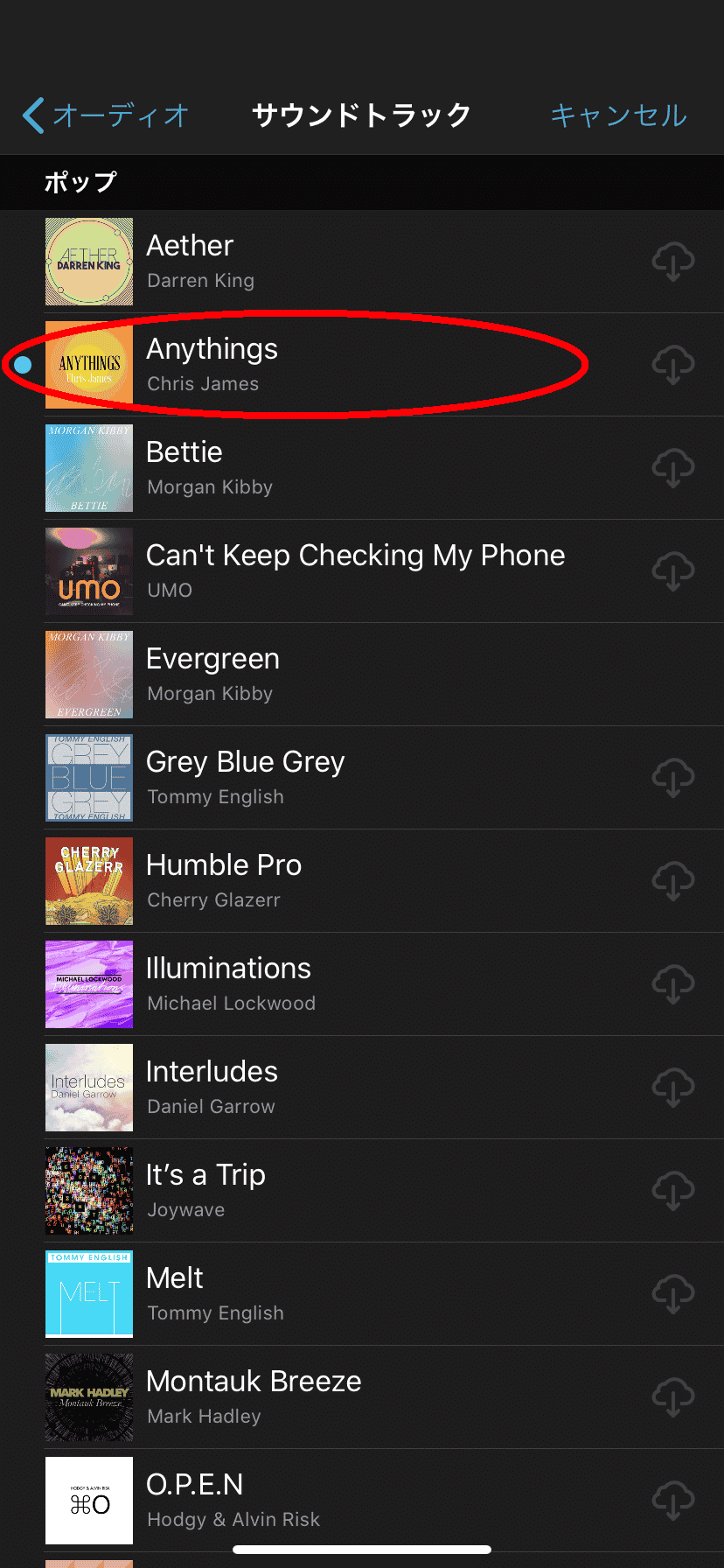
動画編集 Iphoneユーザー必見 Imovieの基本操作を解説 株式会社サムシングファン
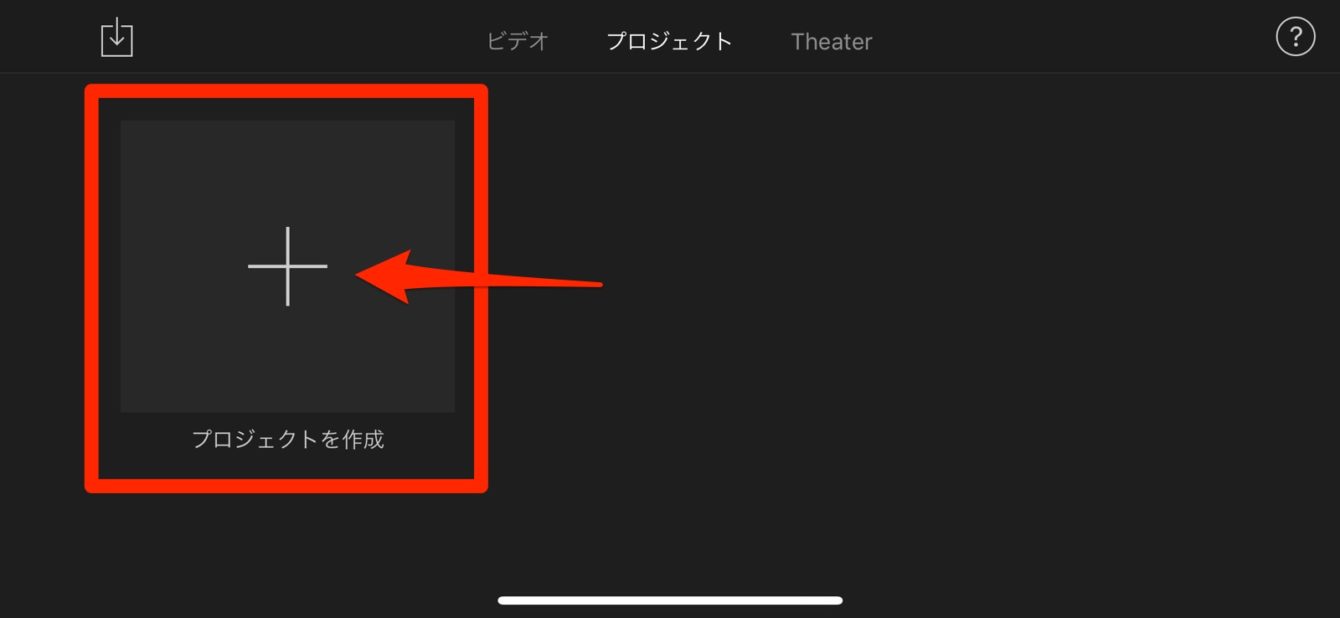
Iphoneのimovieで動画の中に動画を入れる ピクチャ イン ピクチャ の使い方
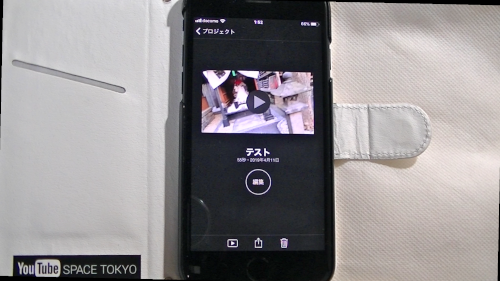
動画編集アプリ Imovie の使い方 Iphoneで動画作成 動画ファン
Q Tbn And9gcrc Vgs3jho4xeezpnj1anwrxcnnpztdyca6h0whqkczcstguua Usqp Cau
Q Tbn And9gcttuhc10f 1vfczz4s3mnlblcg1p5ctbveyijlynzrs8ozounpp Usqp Cau
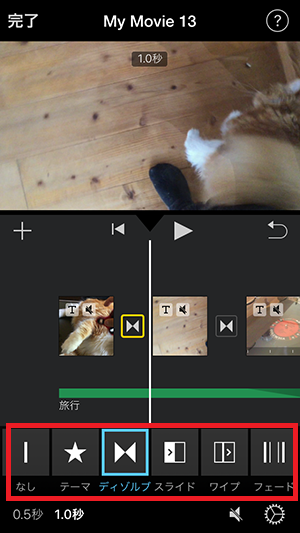
Imovieの使い方 Iphoneアプリで動画編集する方法 カンタン動画入門


コメント
コメントを投稿